


Полезные статьи
Главные новости
Почему не включается ноутбук: исчерпывающее руководство по диагностике и ремонту
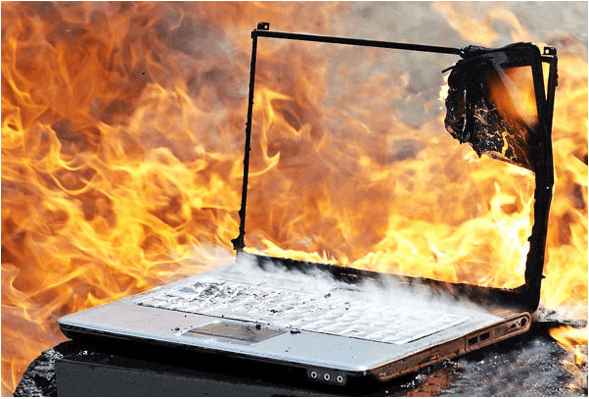
Экспертное руководство по диагностике и решению проблем с включением ноутбука, от простых причин до сложных аппаратных сбоев
Когда ваше устройство перестает реагировать на кнопку питания, это всегда вызывает волнение, особенно если оно является рабочим инструментом или хранителем важной информации. Проблема, при которой не включается ноутбук, может иметь десятки причин, от самых тривиальных, которые пользователь может устранить самостоятельно за минуту, до сложных аппаратных сбоев, требующих вмешательства квалифицированных специалистов. Данный материал структурирован как подробное руководство по диагностике, чтобы вы могли методично, шаг за шагом, выявить источник неисправности и принять верное решение о дальнейших действиях. Диагностика всегда строится по принципу «от простого к сложному», что позволяет избежать лишних трат и манипуляций.
Методичная диагностика возможных причин
Прежде чем паниковать и нести устройство в сервисный центр, необходимо провести самостоятельный первичный осмотр. Последовательность действий, описанная ниже, охватывает более 80% всех случаев, когда ноутбук не подает признаков жизни.
Первым и самым критичным шагом является проверка системы электропитания. Внешние признаки того, что проблема связана с питанием, часто остаются незамеченными. Начните с осмотра розетки: подключите к ней любой другой заведомо исправный прибор, например, зарядное устройство для телефона или настольную лампу, чтобы убедиться в ее работоспособности. Далее проанализируйте состояние сетевого адаптера (блока питания). Внимательно осмотрите кабель на предмет перегибов, потертостей и других механических повреждений. Обратите внимание на индикатор на самом блоке питания (если он предусмотрен конструкцией): его свечение говорит о том, что напряжение на адаптер поступает. Однако это не гарантирует, что он выдает необходимые параметры на выходе.
Следующий этап — проверка разъема питания на самом ноутбуке. Он является частым источником проблем, так как подвержен механическим нагрузкам при неаккуратном подключении. Расшатанный, люфтящий или поврежденный разъем — прямое указание на необходимость ремонта. Если с розеткой и кабелем все в порядке, но индикатор заряда на корпусе ноутбука не загорается при подключенном адаптере, это с высокой долей вероятности свидетельствует о неисправности либо самого адаптера (он не выдает нужного напряжения и силы тока), либо разъема питания на ноутбуке, либо одного из элементов цепи заряда на материнской плате — так называемого «чиста заряда» или предохранителей.
Важной процедурой является попытка включения ноутбука от батареи. Для этого необходимо полностью отключить сетевой адаптер, извлечь аккумулятор, удерживать кнопку питания нажатой в течение 15-20 секунд для сброса остаточного заряда, а затем, не подключая зарядное устройство, попробовать включить устройство. Если ноутбук заработал, значит, проблема кроется в адаптере или цепи заряда. Если же устройство по-прежнему не реагирует, проблема носит более глубокий характер. Стоит отметить, что севшая в ноль и не получающая заряд батарея также может блокировать процесс включения. В таком случае стоит попробовать включить лэптоп без батареи, только от сети.
Когда исключены все внешние факторы, следует обратить внимание на менее очевидные, но распространенные причины. Одной из них является перегрев. Если перед поломкой ноутбук работал под высокой нагрузкой, сильно грелся и выключался, возможно, произошел тепловой пробой одного из ключевых компонентов (северного или южного моста, видеокарты) или процессор ушел в защиту от перегрева. Другой причиной может стать неисправность оперативной памяти или ее контактов. В данном случае, даже если не включается ноутбук, могут быть слышны звуки работы кулера, а индикаторы на корпусе могут загораться. Проблема решается извлечением всех модулей RAM, очисткой контактов и их поочередной установкой обратно в разные слоты. Аппаратный сброс (EC Reset) путем отсоединения батареи и удерживания кнопки питания, описанный выше, также помогает сбросить временные ошибки контроллеров материнской платы.
Критичные аппаратные неисправности и необходимость профессионального ремонта
Если все самостоятельные методы диагностики и attempts восстановления не увенчались успехом, с высокой долей вероятности мы имеем дело с серьезной аппаратной неисправностью. На этом этапе дальнейшие манипуляции без должной квалификации и оборудования могут окончательно вывести устройство из строя. Обращение в авторизованный сервисный центр становится не просто рекомендацией, а необходимостью.
Центральным элементом любой электроники является материнская плата. Именно на нее поступает первоначальное питание и именно она инициирует процесс включения (Power-On Sequence). Выход из строя любого из ключевых компонентов на плате приводит к отсутствию реакции на кнопку питания. К наиболее частым критичным поломкам относятся:
-
Выход из строя мультиконтроллера (EC/KBC-контроллера). Это микросхема, которая управляет включением ноутбука, обработкой сигналов с клавиатуры, контролем температуры и многими другими процессами. Его неисправность парализует всю систему.
-
Сгорание силовых MOSFET-транзисторов (полевиков) в цепях питания процессора, чипсета или видеокарты. Часто происходит из-за перегрева, скачков напряжения или производственного брака. Визуально может сопровождаться почернением и вздутием элементов.
-
Выход из строя южного моста (PCH). Этот чип отвечает за работу периферийных устройств (USB, жесткие диски, аудио). Его повреждение часто происходит из-за электростатического разряда по портам USB или из-за хронического перегрева.
-
Проблемы с BIOS. Сбой микропрограммы BIOS (или UEFI) может произойти из-за неудачного обновления, вируса или сбоя электропитания. В таком случае материнская плата не проходит первоначальную процедуру самопроверки (POST), и ноутбук не подает признаков жизни, хотя питание на компоненты может поступать.
Диагностика этих неисправностей требует от инженера глубоких знаний схемотехники, наличия дорогостоящего оборудования, такого как осциллограф, программируемый источник питания, USB-адаптеры для диагностики (например, CH341A) и, разумеется, опыта. Процесс начинается с визуального осмотра материнской платы под микроскопом на предмет микротрещин, сгоревших элементов, коррозии от пролитой жидкости. Затем с помощью программируемого источника питания проверяется, нет ли на плате короткого замыкания, путем подачи напряжения и контроля потребляемого тока. Далее, используя принципиальную схему (boardview) для конкретной модели ноутбука, мастер прозванивает цепь питания, проверяя наличие необходимых напряжений на соответствующих дросселях и конденсаторах в строгой последовательности их формирования.
Ремонт на компонентном уровне заключается в точной замене поврежденных элементов: микросхем, транзисторов, конденсаторов. Для этого используется паяльная станция с термофеном и инфракрасный паяльный станок для работы с BGA-микросхемами (мостами, видеокартой). После замены компонентов обязательна проверка на стенде и тестовый прогон в стресс-программах для подтверждения стабильности работы. Важно понимать, что такой ремонт является высокотехнологичным и его стоимость напрямую зависит от сложности поломки и стоимости запчастей. В некоторых случаях, например, при физическом повреждении текстолита платы или необходимости замены процессора, который впаян в плату, экономически целесообразнее рассмотреть вариант замены материнской платы на б/у или новую.
Дата публикации: 30/08/2023
опрос
Какой социальной сетью Вы чаще всего подьзуетесь?